Préparé pour le Planning Familial 44
Une semaine avec l’application,
écran par écran.
La présentation de notre rendez-vous du 16 octobre : vue équipe, trames de présence, absences, préparation et bilan, équité, temps réalisé. Chaque écran est une maquette cliquable : essayez-les.
Douze écrans,
tous cliquables.
Déjà dans l’application
Ce que l’application fait aujourd’hui
Les écrans de la présentation s’appuient sur ce qui existe déjà. Voici ce que vous pouvez utiliser dès maintenant.
-
Agenda des actions
Permanences, formations et animations dans un même agenda, à la semaine, au mois ou à l’année. Une couleur par type d’action.
-
Actions qui se répètent
Une réunion chaque mardi, une permanence une semaine sur deux, une rencontre chaque mois : l’action se pose une fois, avec ses créneaux.
-
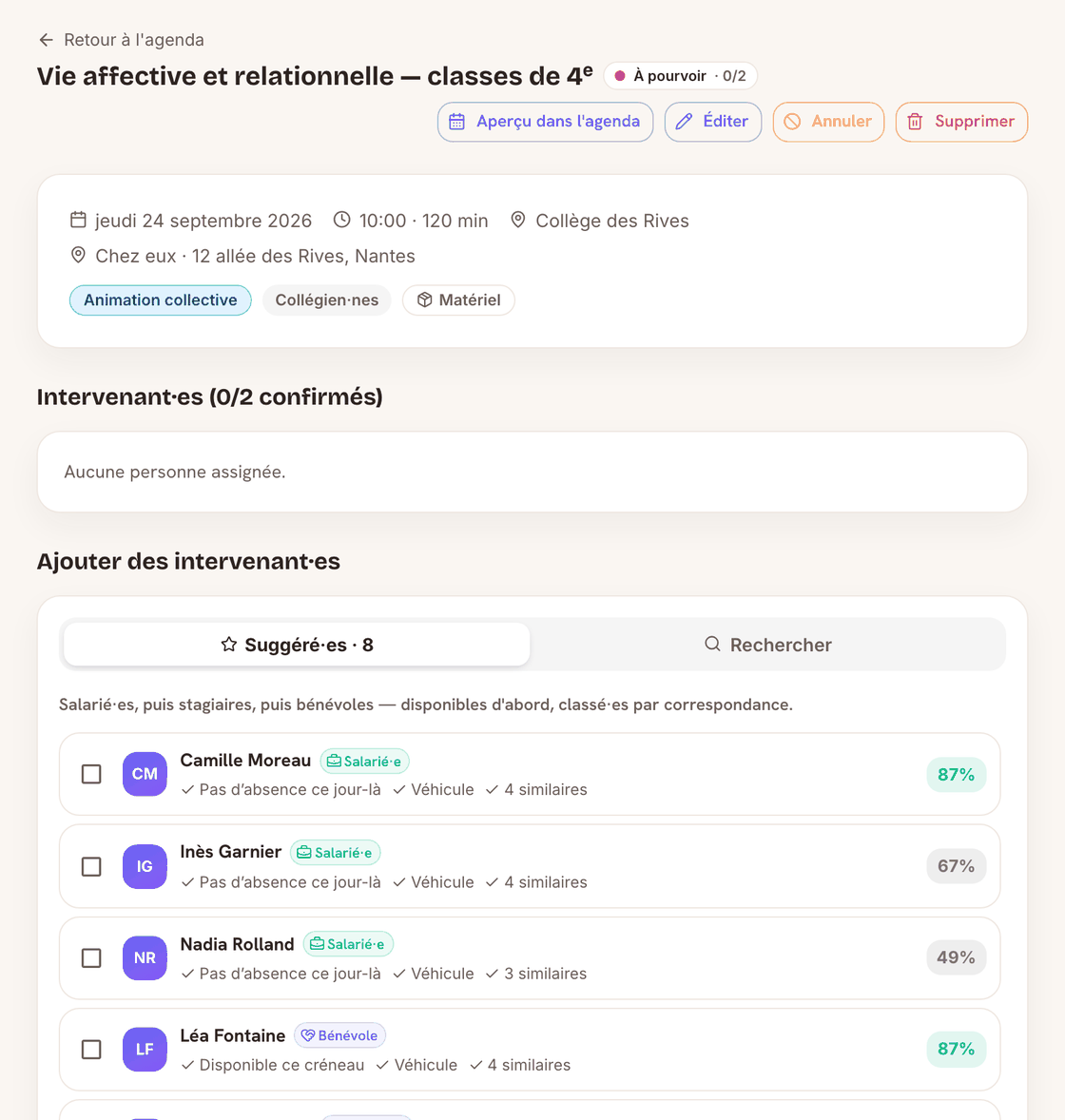
Proposition d’équipe
Pour chaque action, l’outil propose les personnes disponibles sur le créneau et écarte celles qui sont absentes. Le choix reste le vôtre.
-
Créneaux à pourvoir
Chaque créneau dit combien de personnes il lui faut. Le contour d’une action dit si l’équipe est complète, partielle ou à pourvoir.
-
Équipe et absences
Salarié·es, stagiaires et bénévoles. Une absence se pose à la journée, ou sur quelques heures pour une salariée ou un stagiaire, et la personne absente n’est jamais proposée.
-
Structures partenaires
Collèges, lycées, centres sociaux : leurs contacts et leurs adresses, reliés aux actions de l’agenda.
-
Bilan d’activité
Actions réalisées, heures, personnes mobilisées, structures touchées. Le bilan se calcule depuis l’agenda et s’exporte en Word ou en Excel.
-
Sur ordinateur et sur mobile
L’agenda et les fiches se consultent aussi depuis un téléphone, sans application à installer.
Ça, c’est déjà
dans l’outil !
La suite
Des maquettes à l’application
Les écrans de la présentation sont des propositions, construites à partir de votre cahier des charges. La suite se fait en trois temps :
- Vos retours, écran par écran : « oui, c’est ça » ou « non, pas comme ça ».
- Vos réponses aux questions posées sur chaque écran : l’accueil, le numéro vert, l’équité, les durées de préparation et de bilan.
- La construction par étapes, en commençant par les trames de présence et la vue équipe, dont tout le reste dépend.
Questions
Ce qu’il vaut mieux savoir
Les écrans de la présentation existent-ils déjà ?
Pas encore tous. Ce sont des maquettes cliquables, construites à partir de votre cahier des charges. Elles s’appuient sur ce que l’application fait déjà : l’agenda, les actions qui se répètent, les créneaux à pourvoir, les absences, la proposition de personnes, les bilans et leurs exports.
Les données des écrans sont-elles les vôtres ?
Les trames de présence reprennent celles de votre cahier des charges. Les prénoms ont été remplacés (CCF A à D, accueil E), et les compteurs, les établissements et les absences sont des exemples.
Que contiennent le PDF et le PowerPoint ?
Les douze écrans, chacun sur sa page, dans un état figé : le planning du mois, par exemple, y est déjà proposé. Le PowerPoint ajoute, sous chaque diapositive, les notes qui l’accompagnaient. Seule la version en ligne reste cliquable.
Cette application est-elle un service du Planning Familial ?
Non. Elle est éditée par Surviving Data, une société indépendante. Cette page a été préparée à l’attention du Planning Familial 44 : elle n’engage ni l’association, ni le mouvement.
Peut-on adapter l’outil à notre fonctionnement ?
Oui. Vos types d’action, vos publics et vos thématiques se règlent dans les paramètres, comme les mots employés et les modules activés.
Comment se connecte-t-on ?
Avec un compte Google, ou un lien reçu par e-mail. Il n’y a pas de mot de passe à retenir.
Gardez la présentation
Le PDF pour la relire, le PowerPoint pour la partager dans l’équipe, avec les notes de chaque écran. Et si vous voulez voir l’application d’aujourd’hui, créez votre espace.